Domain physio-fuer-hunde.de kaufen?
Wir ziehen mit dem Projekt
physio-fuer-hunde.de um.
Sind Sie am Kauf der Domain
physio-fuer-hunde.de interessiert?
domain@kv-gmbh.de · 0541-91531010
Domain physio-fuer-hunde.de kaufen?
Wie kann man eine sichere und zuverlässige Remote-Desktop-Software auswählen? Welche Funktionen und Eigenschaften sind bei der Auswahl einer Remote-Desktop-Software zu beachten?
1. Überprüfen Sie die Sicherheitsfunktionen wie Verschlüsselung, Zwei-Faktor-Authentifizierung und Zugriffssteuerung. 2. Achten Sie auf die Zuverlässigkeit der Software, indem Sie Bewertungen, Testberichte und Referenzen prüfen. 3. Wählen Sie eine Software mit Funktionen wie Dateiübertragung, Bildschirmaufnahme und Fernsteuerung, die Ihren Anforderungen entsprechen. **
Hallo, ich suche eine Remote-Desktop-Software, die auch ohne Internetverbindung funktioniert.
Eine mögliche Option für eine Remote-Desktop-Software, die auch ohne Internetverbindung funktioniert, ist TeamViewer. TeamViewer bietet eine Funktion namens "LAN-Verbindung", mit der Sie auf andere Computer im selben Netzwerk zugreifen können, ohne eine Internetverbindung zu benötigen. Sie müssen jedoch sicherstellen, dass alle beteiligten Computer im selben Netzwerk sind. **

Ähnliche Suchbegriffe für Remote-Desktop-Software
Top-Angebote
Produkte zum Begriff Remote-Desktop-Software:
-
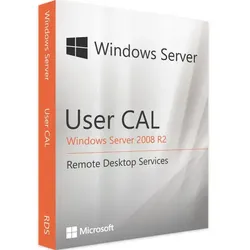
Microsoft Remote Desktop Services 2008 User CALMicrosoft Remote Desktop Services 2008 User CAL – Remotedesktop pro Benutzer Mit der RDS-CAL (Remote Desktop Services Client Access License) dürfen Benutzer Remotedesktop-Sitzungen auf einem Windows Server 2008 nutzen – zum Beispiel, um von zu Hause, aus einer Filiale oder über einen Thin Client mit Office und Fachanwendungen auf dem Terminalserver zu arbeiten. Die RDS-CAL kommt zusätzlich zur normalen Windows-Server-CAL hinzu. Sie wählen hier 1, 5, 10, 25 oder 50 Lizenzen. Das Wichtigste auf einen Blick Remotedesktop-Zugriff auf Windows Server 2008 und ältere Lizenzierung pro Benutzer Installation im Remotedesktop-Lizenzserver Pakete mit 1, 5, 10, 25 oder 50 CALs Für Terminalserver , RemoteApp und virtuelle Desktops Für wen ist diese Lizenz? Unternehmen mit Terminalserver Homeoffice-Arbeitsplätze per Remotedesktop Filialen mit zentraler Anwendung Thin-Client-Umgebungen User oder Device – was passt? Eine User-CAL gilt für eine Person, egal von wie vielen Geräten sie zugreift – vom Büro-PC, vom Notebook im Homeoffice oder vom Tablet. Das lohnt sich, wenn Mitarbeiter mehrere Geräte nutzen. Eine Device-CAL gilt dagegen für ein Gerät, das sich beliebig viele Personen teilen dürfen, etwa im Schichtbetrieb, an der Kasse oder im Lager. Hier haben Sie die User-Variante gewählt. Welche CAL-Version brauche ich? Die CAL-Version muss mindestens der Version des Servers entsprechen, auf dem die Remotedesktop-Sitzungen laufen. Eine neuere CAL darf auch für ältere Server verwendet werden – umgekehrt nicht. Betreiben Sie also Server unterschiedlicher Versionen, richten Sie sich nach dem neuesten. Anzahl wählen Auf dieser Seite wählen Sie zwischen 1, 5, 10, 25 und 50 CALs. Zählen Sie dafür alle Benutzer bzw. Geräte, die auf den Server zugreifen – auch gelegentliche Zugriffe, etwa durch Aushilfen oder Scanner-Arbeitsplätze. Fehlen später Lizenzen, bestellen Sie einfach nach. Warum zwei Lizenzen? Die Windows-Server-CAL erlaubt den grundsätzlichen Zugriff auf den Server, die RDS-CAL zusätzlich die Arbeit in einer Remotedesktop-Sitzung. Für jeden Benutzer bzw. jedes Gerät mit Remotedesktop brauchen Sie also beide. Bequem ist das Kombipaket aus RDS-CAL und Zugriffslizenz . Lizenzen im Vergleich Remote Desktop Services 2008 User CAL (dieser Artikel) pro Benutzer RDS 2008 Device CAL pro Gerät Windows Server 2008 User CAL Grundzugriff auf den Server Weitere Zugriffslizenzen finden Sie in der Kategorie Remotedesktop 2008 CAL . Remotedesktop unter Windows Server 2008 RemoteApp: einzelne Programme statt ganzer Desktop Terminaldienste-Gateway für sicheren Zugriff von außen Web-Zugriff auf Remoteprogramme Einfache Druckerumleitung (Easy Print) Lizenzen sauber verwalten Führen Sie eine einfache Liste, welche Benutzer bzw. Geräte lizenziert sind, und bewahren Sie Rechnung und Lizenzunterlagen gemeinsam auf. Bei Personalwechsel dürfen User-CALs auf neue Mitarbeiter übertragen werden; ersetzte Geräte geben ihre Device-CAL an das neue Gerät weiter. So bleiben Sie auch bei einem Audit jederzeit auf der sicheren Seite. Voraussetzungen Windows Server 2008 oder älter als Remotedesktop-Host Eine gültige Lizenz für den Server selbst, zum Beispiel Windows Server 2008 Ein Remotedesktop-Lizenzserver in Ihrer Umgebung Windows-Server-CALs für dieselben Benutzer bzw. Geräte Lieferung und Einrichtung Auf dem Server die Rolle „Remotedesktop-Lizenzierung“ installieren und den Lizenzserver aktivieren. Im Remotedesktop-Lizenzierungs-Manager „Lizenzen installieren“ wählen. Die gelieferten Lizenzdaten eingeben und Typ (User bzw. Device), Version und Anzahl bestätigen. In der Remotedesktop-Bereitstellung den Lizenzserver und den passenden Lizenzmodus (pro Benutzer bzw. pro Gerät) eintragen. Häufige Fragen Brauche ich zusätzlich eine Windows-Server-CAL? Ja. Jeder Remotedesktop-Benutzer bzw. jedes Gerät braucht eine Windows-Server-CAL und eine RDS-CAL. Darf ich eine 2008-RDS-CAL für ältere Server nutzen? Ja, RDS-CALs gelten für die eigene und ältere Server-Versionen. Was passiert ohne installierte RDS-CALs? Nach Ablauf der Übergangszeit von 120 Tagen lässt der Server keine neuen Remotedesktop-Verbindungen mehr zu. Installieren Sie die CALs deshalb rechtzeitig. Kann ich später weitere CALs nachkaufen? Ja, jederzeit in der benötigten Anzahl. Bekomme ich eine Rechnung? Ja, mit ausgewiesener Mehrwertsteuer, auf Wunsch mit Firmenanschrift. Gilt die CAL auch für virtuelle Server? Ja. CALs gelten für den Zugriff auf Windows Server – egal, ob der Server physisch oder als virtuelle Maschine läuft. Lieferung, Rechnung und Support Lieferung per E-Mail: Lizenzdaten für die Installation im Remotedesktop-Lizenzserver und eine Anleitung erhalten Sie nach Zahlungseingang in der Regel innerhalb von 5 bis 30 Minuten (täglich 09:00–21:00 Uhr). Mehr dazu unter Versand & Zahlung . Rechnung: Zu jeder Bestellung erhalten Sie eine ordentliche Rechnung, auf Wunsch mit Firmenanschrift. Herkunft der Lizenz: Wir beziehen unsere Lizenzen über Distributoren und Großhändler in Europa....14,90 €*Versand: 0,00 €Sichere Weiterleitung zum Anbieter
-
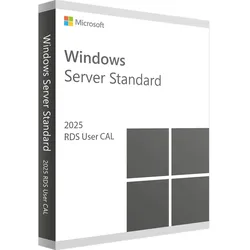
Microsoft Remote Desktop Services 2025 User CALMicrosoft Remote Desktop Services 2025 User CAL – Remotedesktop pro Benutzer Mit der RDS-CAL (Remote Desktop Services Client Access License) dürfen Benutzer Remotedesktop-Sitzungen auf einem Windows Server 2025 nutzen – zum Beispiel, um von zu Hause, aus einer Filiale oder über einen Thin Client mit Office und Fachanwendungen auf dem Terminalserver zu arbeiten. Die RDS-CAL kommt zusätzlich zur normalen Windows-Server-CAL hinzu. Sie wählen hier 1, 5, 10, 25 oder 50 Lizenzen. Das Wichtigste auf einen Blick Remotedesktop-Zugriff auf Windows Server 2025 und ältere Lizenzierung pro Benutzer Installation im Remotedesktop-Lizenzserver Pakete mit 1, 5, 10, 25 oder 50 CALs Für Terminalserver , RemoteApp und virtuelle Desktops Für wen ist diese Lizenz? Unternehmen mit Terminalserver Homeoffice-Arbeitsplätze per Remotedesktop Filialen mit zentraler Anwendung Thin-Client-Umgebungen User oder Device – was passt? Eine User-CAL gilt für eine Person, egal von wie vielen Geräten sie zugreift – vom Büro-PC, vom Notebook im Homeoffice oder vom Tablet. Das lohnt sich, wenn Mitarbeiter mehrere Geräte nutzen. Eine Device-CAL gilt dagegen für ein Gerät, das sich beliebig viele Personen teilen dürfen, etwa im Schichtbetrieb, an der Kasse oder im Lager. Hier haben Sie die User-Variante gewählt. Welche CAL-Version brauche ich? Die CAL-Version muss mindestens der Version des Servers entsprechen, auf dem die Remotedesktop-Sitzungen laufen. Eine neuere CAL darf auch für ältere Server verwendet werden – umgekehrt nicht. Betreiben Sie also Server unterschiedlicher Versionen, richten Sie sich nach dem neuesten. Anzahl wählen Auf dieser Seite wählen Sie zwischen 1, 5, 10, 25 und 50 CALs. Zählen Sie dafür alle Benutzer bzw. Geräte, die auf den Server zugreifen – auch gelegentliche Zugriffe, etwa durch Aushilfen oder Scanner-Arbeitsplätze. Fehlen später Lizenzen, bestellen Sie einfach nach. Warum zwei Lizenzen? Die Windows-Server-CAL erlaubt den grundsätzlichen Zugriff auf den Server, die RDS-CAL zusätzlich die Arbeit in einer Remotedesktop-Sitzung. Für jeden Benutzer bzw. jedes Gerät mit Remotedesktop brauchen Sie also beide. Bequem ist das Kombipaket aus RDS-CAL und Zugriffslizenz . Lizenzen im Vergleich Remote Desktop Services 2025 User CAL (dieser Artikel) pro Benutzer RDS 2025 Device CAL pro Gerät Windows Server 2025 User CAL Grundzugriff auf den Server RDS 2025 User CAL + Zugriffslizenz beides im Paket Weitere Zugriffslizenzen finden Sie in der Kategorie Remotedesktop 2025 CAL . Remotedesktop unter Windows Server 2025 Aktuelle Server-Plattform mit verbessertem Active Directory HTML5-Webclient für Zugriff per Browser RemoteApp und virtuelle Desktops Schnellerer Speicherzugriff für Benutzerprofile Lizenzen sauber verwalten Führen Sie eine einfache Liste, welche Benutzer bzw. Geräte lizenziert sind, und bewahren Sie Rechnung und Lizenzunterlagen gemeinsam auf. Bei Personalwechsel dürfen User-CALs auf neue Mitarbeiter übertragen werden; ersetzte Geräte geben ihre Device-CAL an das neue Gerät weiter. So bleiben Sie auch bei einem Audit jederzeit auf der sicheren Seite. Voraussetzungen Windows Server 2025 oder älter als Remotedesktop-Host Eine gültige Lizenz für den Server selbst, zum Beispiel Windows Server 2025 Ein Remotedesktop-Lizenzserver in Ihrer Umgebung Windows-Server-CALs für dieselben Benutzer bzw. Geräte Lieferung und Einrichtung Auf dem Server die Rolle „Remotedesktop-Lizenzierung“ installieren und den Lizenzserver aktivieren. Im Remotedesktop-Lizenzierungs-Manager „Lizenzen installieren“ wählen. Die gelieferten Lizenzdaten eingeben und Typ (User bzw. Device), Version und Anzahl bestätigen. In der Remotedesktop-Bereitstellung den Lizenzserver und den passenden Lizenzmodus (pro Benutzer bzw. pro Gerät) eintragen. Häufige Fragen Brauche ich zusätzlich eine Windows-Server-CAL? Ja. Jeder Remotedesktop-Benutzer bzw. jedes Gerät braucht eine Windows-Server-CAL und eine RDS-CAL. Darf ich eine 2025-RDS-CAL für ältere Server nutzen? Ja, RDS-CALs gelten für die eigene und ältere Server-Versionen. Was passiert ohne installierte RDS-CALs? Nach Ablauf der Übergangszeit von 120 Tagen lässt der Server keine neuen Remotedesktop-Verbindungen mehr zu. Installieren Sie die CALs deshalb rechtzeitig. Kann ich später weitere CALs nachkaufen? Ja, jederzeit in der benötigten Anzahl. Bekomme ich eine Rechnung? Ja, mit ausgewiesener Mehrwertsteuer, auf Wunsch mit Firmenanschrift. Gilt die CAL auch für virtuelle Server? Ja. CALs gelten für den Zugriff auf Windows Server – egal, ob der Server physisch oder als virtuelle Maschine läuft. Lieferung, Rechnung und Support Lieferung per E-Mail: Lizenzdaten für die Installation im Remotedesktop-Lizenzserver und eine Anleitung erhalten Sie nach Zahlungseingang in der Regel innerhalb von 5 bis 30 Minuten (täglich 09:00–21:00 Uhr). Mehr dazu unter Versand & Zahlung . Rechnung: Zu jeder Bestellung erhalten Sie eine ordentliche Rechnung, auf Wunsch mit Firmenanschrift. Herkunft der Lizenz: Wir beziehen unsere...69,90 €*Versand: 0,00 €Sichere Weiterleitung zum Anbieter
-
Microsoft Remote Desktop Services 2012 Device CALMicrosoft Remote Desktop Services 2012 Device CAL – Remotedesktop pro Gerät Mit der RDS-CAL (Remote Desktop Services Client Access License) dürfen Geräte Remotedesktop-Sitzungen auf einem Windows Server 2012 nutzen – zum Beispiel, um von zu Hause, aus einer Filiale oder über einen Thin Client mit Office und Fachanwendungen auf dem Terminalserver zu arbeiten. Die RDS-CAL kommt zusätzlich zur normalen Windows-Server-CAL hinzu. Sie wählen hier 1, 5, 10, 25 oder 50 Lizenzen. Das Wichtigste auf einen Blick Remotedesktop-Zugriff auf Windows Server 2012 und ältere Lizenzierung pro Gerät Installation im Remotedesktop-Lizenzserver Pakete mit 1, 5, 10, 25 oder 50 CALs Für Terminalserver , RemoteApp und virtuelle Desktops Für wen ist diese Lizenz? Unternehmen mit Terminalserver Homeoffice-Arbeitsplätze per Remotedesktop Filialen mit zentraler Anwendung Thin-Client-Umgebungen User oder Device – was passt? Eine Device-CAL gilt für ein Gerät, das sich beliebig viele Personen teilen dürfen – ideal im Schichtbetrieb, an Kassen, in Werkstatt und Lager oder an Empfangs-PCs. Eine User-CAL gilt dagegen für eine Person mit beliebig vielen Geräten und lohnt sich, wenn Mitarbeiter vom Büro, Notebook und Tablet zugreifen. Hier haben Sie die Device-Variante gewählt. Welche CAL-Version brauche ich? Die CAL-Version muss mindestens der Version des Servers entsprechen, auf dem die Remotedesktop-Sitzungen laufen. Eine neuere CAL darf auch für ältere Server verwendet werden – umgekehrt nicht. Betreiben Sie also Server unterschiedlicher Versionen, richten Sie sich nach dem neuesten. Anzahl wählen Auf dieser Seite wählen Sie zwischen 1, 5, 10, 25 und 50 CALs. Zählen Sie dafür alle Benutzer bzw. Geräte, die auf den Server zugreifen – auch gelegentliche Zugriffe, etwa durch Aushilfen oder Scanner-Arbeitsplätze. Fehlen später Lizenzen, bestellen Sie einfach nach. Warum zwei Lizenzen? Die Windows-Server-CAL erlaubt den grundsätzlichen Zugriff auf den Server, die RDS-CAL zusätzlich die Arbeit in einer Remotedesktop-Sitzung. Für jeden Benutzer bzw. jedes Gerät mit Remotedesktop brauchen Sie also beide. Bequem ist das Kombipaket aus RDS-CAL und Zugriffslizenz . Lizenzen im Vergleich Remote Desktop Services 2012 Device CAL (dieser Artikel) pro Gerät RDS 2012 User CAL pro Benutzer Windows Server 2012 Device CAL Grundzugriff auf den Server Weitere Zugriffslizenzen finden Sie in der Kategorie Remotedesktop 2012 CAL . Remotedesktop unter Windows Server 2012 Bereitstellung über den Server-Manager Sitzungssammlungen für unterschiedliche Benutzergruppen Benutzerprofil-Datenträger Verbesserte Grafikübertragung Lizenzen sauber verwalten Führen Sie eine einfache Liste, welche Benutzer bzw. Geräte lizenziert sind, und bewahren Sie Rechnung und Lizenzunterlagen gemeinsam auf. Bei Personalwechsel dürfen User-CALs auf neue Mitarbeiter übertragen werden; ersetzte Geräte geben ihre Device-CAL an das neue Gerät weiter. So bleiben Sie auch bei einem Audit jederzeit auf der sicheren Seite. Voraussetzungen Windows Server 2012 oder älter als Remotedesktop-Host Eine gültige Lizenz für den Server selbst, zum Beispiel Windows Server 2012 Ein Remotedesktop-Lizenzserver in Ihrer Umgebung Windows-Server-CALs für dieselben Benutzer bzw. Geräte Lieferung und Einrichtung Auf dem Server die Rolle „Remotedesktop-Lizenzierung“ installieren und den Lizenzserver aktivieren. Im Remotedesktop-Lizenzierungs-Manager „Lizenzen installieren“ wählen. Die gelieferten Lizenzdaten eingeben und Typ (User bzw. Device), Version und Anzahl bestätigen. In der Remotedesktop-Bereitstellung den Lizenzserver und den passenden Lizenzmodus (pro Benutzer bzw. pro Gerät) eintragen. Häufige Fragen Brauche ich zusätzlich eine Windows-Server-CAL? Ja. Jeder Remotedesktop-Benutzer bzw. jedes Gerät braucht eine Windows-Server-CAL und eine RDS-CAL. Darf ich eine 2012-RDS-CAL für ältere Server nutzen? Ja, RDS-CALs gelten für die eigene und ältere Server-Versionen. Was passiert ohne installierte RDS-CALs? Nach Ablauf der Übergangszeit von 120 Tagen lässt der Server keine neuen Remotedesktop-Verbindungen mehr zu. Installieren Sie die CALs deshalb rechtzeitig. Kann ich später weitere CALs nachkaufen? Ja, jederzeit in der benötigten Anzahl. Bekomme ich eine Rechnung? Ja, mit ausgewiesener Mehrwertsteuer, auf Wunsch mit Firmenanschrift. Gilt die CAL auch für virtuelle Server? Ja. CALs gelten für den Zugriff auf Windows Server – egal, ob der Server physisch oder als virtuelle Maschine läuft. Lieferung, Rechnung und Support Lieferung per E-Mail: Lizenzdaten für die Installation im Remotedesktop-Lizenzserver und eine Anleitung erhalten Sie nach Zahlungseingang in der Regel innerhalb von 5 bis 30 Minuten (täglich 09:00–21:00 Uhr). Mehr dazu unter Versand & Zahlung . Rechnung: Zu jeder Bestellung erhalten Sie eine ordentliche Rechnung, auf Wunsch mit Firmenanschrift. Herkunft der Lizenz: Wir beziehen unsere Lizenzen über Distributoren und Großhändler in Europa. Wie das genau funktioniert, erklären wir auf der Se...22,90 €*Versand: 0,00 €Sichere Weiterleitung zum Anbieter
-
Massage-TherapieMassage-Therapie , Multimedial lernen - Prüfung bestehen In diesem Buch erfahren Sie alles über die klassischen Massagetechniken und die wichtigsten sonstigen Massagetechniken wie Sportmassage, Triggerpunktmassage und Wellnessmassagen. Zusätzlich zum Buch erhalten Sie über QR-Codes Zugang zu zahlreichen Videos: Sehen Sie sich Schritt-für-Schritt an, wie die Massagetechniken in den verschiedenen regionalen Bereichen angewendet werden. So macht Lernen Spaß und die Prüfung wird zum Klacks! , Scheibenpflege & Regenabweiser > Autopflege & Aufbereitung , Erscheinungsjahr: 201506, Produktform: Kartoniert, Illustrator: TeamWERK Die Filmproduktion GmbH~Oldenburg, Stefan, Redaktion: Reichert, Bernhard, Seitenzahl/Blattzahl: 384, Abbildungen: 410 Abbildungen, Keyword: Physiotherapie; Massage; Schmerzbehandlung; Sportmassage; Querfriktion; Triggerpunkt-Massage; Wellness-Massage, Fachschema: Massage~Physikalische Therapie~Physiotherapie, Fachkategorie: Physiotherapie~Medizin, allgemein, Warengruppe: HC/Medizin/Allgemeines, Lexika, Fachkategorie: Massage, Thema: Verstehen, Thema: Verstehen, Text Sprache: ger, UNSPSC: 49019900, Warenverzeichnis für die Außenhandelsstatistik: 49019900, Verlag: Georg Thieme Verlag, Verlag: Georg Thieme Verlag, Verlag: Thieme, Länge: 272, Breite: 197, Höhe: 25, Gewicht: 1033, Produktform: Kartoniert, Genre: Mathematik/Naturwissenschaften/Technik/Medizin, Genre: Mathematik/Naturwissenschaften/Technik/Medizin, Herkunftsland: DEUTSCHLAND (DE), Katalog: deutschsprachige Titel, Katalog: Gesamtkatalog, Katalog: Lagerartikel, Book on Demand, ausgew. Medienartikel, Relevanz: 0020, Tendenz: +1, Unterkatalog: AK, Unterkatalog: Bücher, Unterkatalog: Hardcover, Unterkatalog: Lagerartikel,51,00 €*Versand: 0,00 €Sichere Weiterleitung zum Anbieter


-
Was sind die wichtigsten Funktionen, die eine Remote-Desktop-Software bieten sollte?
Die wichtigsten Funktionen, die eine Remote-Desktop-Software bieten sollte, sind die Möglichkeit zur Fernsteuerung von Computern, die Übertragung von Dateien und die Unterstützung für verschiedene Betriebssysteme. Außerdem sollte die Software eine sichere Verbindung und eine einfache Benutzeroberfläche bieten. **
-
Wo finde ich eine zuverlässige, kostenfreie Remote-Desktop-Software für meine Arbeitsbedürfnisse?
TeamViewer ist eine zuverlässige und kostenfreie Remote-Desktop-Software, die für private Nutzung kostenlos ist. Du kannst sie auf der offiziellen Website von TeamViewer herunterladen und installieren. Mit TeamViewer kannst du einfach und sicher auf deinen Arbeitscomputer von überall aus zugreifen. **
-
Wie kann man Remote-Desktop-Software nutzen, um von überall aus auf seinen Computer zuzugreifen? Welche Funktionen bieten Remote-Desktop-Software-Programme für die Fernwartung und Kontrolle von Computern?
Um Remote-Desktop-Software zu nutzen, muss man die entsprechende Software auf beiden Geräten installieren und eine Verbindung herstellen. Mit Remote-Desktop-Software kann man Dateien übertragen, Programme ausführen und den Bildschirm des entfernten Computers anzeigen. Außerdem ermöglichen diese Programme die Fernwartung, Steuerung und Verwaltung von Computern aus der Ferne. **
-
Wie funktioniert die Verbindung und Steuerung eines entfernten Computers mit Remote-Desktop-Software?
Die Remote-Desktop-Software ermöglicht es einem Benutzer, sich über das Internet mit einem entfernten Computer zu verbinden. Der Benutzer kann den entfernten Computer steuern, als ob er direkt davor sitzen würde. Die Verbindung wird durch die Eingabe der IP-Adresse des entfernten Computers und die Eingabe von Anmeldeinformationen hergestellt. **

Wie kann Remote-Desktop-Software dabei helfen, den Zugriff auf Computer und Dateien von jedem Ort aus zu ermöglichen? Welche Funktionen bieten verschiedene Remote-Desktop-Softwarelösungen?
Remote-Desktop-Software ermöglicht es Benutzern, von überall aus auf ihre Computer und Dateien zuzugreifen, indem sie eine Verbindung zu einem entfernten Computer herstellen. Diese Softwarelösungen bieten Funktionen wie Bildschirmfreigabe, Dateiübertragung, Fernsteuerung und Verschlüsselung, um eine sichere und effiziente Fernverbindung zu gewährleisten. Benutzer können so problemlos auf ihre Daten zugreifen und ihre Computer fernsteuern, ohne physisch anwesend zu sein. **
Was ist Remote Desktop 2?
Remote Desktop 2 ist eine Software, die es Benutzern ermöglicht, von einem entfernten Standort aus auf einen anderen Computer zuzugreifen und diesen zu steuern. Mit Remote Desktop 2 können Benutzer Dateien übertragen, Programme ausführen und auf Ressourcen des entfernten Computers zugreifen, als ob sie direkt davor sitzen würden. Es ist eine praktische Lösung für Fernarbeit, technischen Support und den Zugriff auf persönliche oder geschäftliche Computer von unterwegs. **
Top-Angebote
Produkte zum Begriff Remote-Desktop-Software:
-
Apple Remote Desktop 3 - LizenzBasislizenz als Vollversion / Bezugsberechtigung: Geschäftskunden, Medium: Link & Key per E-Mail / Medium: Download-Link, Versand per E-Mail / EDU Version auf Anfrage - Details siehe Datenblatt / Bearbeitung seitens Apple ca. 5 Tage Bestellung auf Anfrage. Bearbeitung seitens Apple bis zu 5 Tagen. Bei Bestellung können Sie nicht mehr von dem Kauf zurücktreten.109,99 €*Versand: 0,00 €Sichere Weiterleitung zum Anbieter
-
Kofax Express Desktop SoftwareLeistungsstarke Komplettlösung für die Erfassung, Indexierung und den Export von Dokumenten und BildernKofax Express ist eine effiziente, stapelorientierte Komplettlösung für die Erfassung von Dokumenten und spezialisiert sich aufs Hochgeschwindigkeitsscannen mit Echtzeitbildwiedergabe, Indexierung und Barcodeerkennung. Mit der für weniger komplexe Anwendungen entwickelten Kofax Express Scansoftware können Dokumente schnell gescannt, Indexiert, Importiert und Abruf bereitgestellt werden. Die in Kofax Express integrierte VRS Technologie ermöglicht verbesserte Bildqualität, beugt Fehlern und Ausnahmen bei der Dokumenterfassung vor und steigert die Systemeffizienz.Anfallende Papierstapel können mit Hilfe von Kofax Express in verwertbaren organisierten elektronischen Business Content umgewandelt, gespeichert und archiviert werden. Anfängern wird dabei die Bedienung durch eine Microsoft Office-ähnliche Benutzeroberfläche erleichtert. Die Kofax Express Funktionen sind trotz der leichten Bedienbarkeit sogar komplex genug, um auch die Ansprüche von Experten zu erfüllen. Zeitaufwendige Prozesse wie die Indexierung und Auszeichnung von Dokumenten werden von Kofax Express automatisiert und dadurch sowohl Arbeitsprozess beschleunigt, als auch die Produktivität erhöht. Komplexe Prozesse lassen sich nun über die benutzerfreundliche Ein-Klick-Oberfläche ohne lange Vorbereitungsphase mit nur einem Tastendruck starten. Kofax Express bietet die Möglichkeit, die erzeugten Daten an mehr als 100 verschiedene Ausgabeziele, darunter Backend-Systeme wie Microsoft SharePoint, BPM-Systeme (Geschäftsanwendungen), Auszeichnungssysteme, Archive und nahe alle elektronischen CMS-Systeme, zu versenden.Zur Prävention vor drohenden Durchsatzengpässen ist es möglich, weitere WorkStations zur Indexierung, Erkennung und dem Export von Dokumenten in Kofax Express hinzuzufügen. Der Durchsatz lässt sich gänzlich maximieren, wenn zudem noch mehrere Scan- und Bildverarbeitungsfunktionen gleichzeitig ausgeführt werden. Vorteile Einfache Handhabung und höhere Produktivität: Benutzeroberfläche gleicht der von Microsoft Office-Anwendungen, mit den am häufigsten verwendeten Funktionen und Befehlen in der Multifunktionsleiste am oberen Bildschirmrand. Zahlreiche Kofax Express-Funktionen lassen sich mit nur einem einzigen Mausklick abrufen Hohe Bildqualität und einfache Bearbeitung: Die integrierte Kofax VRS-Technologie erzeugt qualitativ hochwertige Abbilder vom Original und die innovative SmoothView-Technologie ermöglicht die einfache Bearbeitung mehrerer Dokumente in einem Stapel, z.B. Finden, Ersatzen, Sammeln, Vergrößern, Teilen, Drehen, Tauschen, Ordnen und Platzieren. Schnellere Dokumentenverarbeitung: Indexfelddaten können automatisch extrahiert werden. Kofax Express merkt sich die Stelle mit, an der sich die Schlüsselindex-Informationen im Dokument befinden, um bei späteren Dokumenten erneut Daten von dort zu extrahieren Effizientere Dokumentenindexierung: Texte lassen sich in Dokumenten mit der Maus auswählen und leicht indexieren. Die hervorgehobenen Informationen werden von Kofax Express automatisch in die Indexfelder übernommen. Schnelle Informationsbeschaffung dank Systemintegration: Für den schnellen, einfachen Abruf können Dokumente indexiert, klassifiziert und in Microsoft SharePoint geladen werden werden. Kofax Express bietet eine direkte Integration mit Kofax Capture und eine Export API für den benutzerdefinierten oder erweiterten Export.Kofax Express bietet folgende Funktionen Scan-Wiederholung per Point-and-Click: Fehlerhaft gescannte Dokumente im Stapel können nochmals gescannt und an der gleichen Stelle im Stapel ersetzt werden, ohne dass der gesamte Stapel neugescannt werden muss Flexible Dokumententrennung: Dokumentstapel können mit Hilfe von Patchcodes, Barcodes oder Leerseiten während des Scanvorgangs in einzelne Dokumentgruppen getrennt werden Nachbearbeitung mit Kofax VRS Corrections: qualitativ schlechte und somit nicht digitalisierbare Dokumente werden durch die VRS Korrekturfunktion zur nachträglichen manuellen Überprüfung und Korrektur vorgemerkt Verbesserte Barcode-Funktionen: Häufig verwendete 1D und 2D Barcodes werden durch die Barcode-Engine gelesen - auch bei Verunreinigungen durch Stempel, handschriftliche Einträge oder Kaffeeflecken; beim Scannen in Farbe sind sie sogar bei 100 oder 150 dpi lesbar Durchsuchbare PDFs: Erzeugung von Volltext PDFs Bildkomprimierung: Erfassen von Bildern mit klaren frischen Farben in kleiner Dateigröße zum schnellen, effizienten Datenaustausch Visueller Verlauf des Rückgängigmachens: Speichert die Abfolge der bisherigen Bearbeitungsschritte eines jeden Dokumentabbildes Hintergrundexport: Schon während der Dokumenterfassung werden die bereits erzeugten Bilder mit den dazugehörigen Indexdaten im Hintergrund exportiert Welche Scanner werden unterstüzt ?Die Kofax Express-Lizenzkategorien basieren auf dem Support für Funktionsgruppen und -Scannerdurchsatz (Seiten pro Minute). Kofax Express unterstützt eine breite Palette zertifizierter Scanner mit unterschiedlichem Durchsatz. Kofax Express Scanner - Zertifiziert und nicht zertifiziertEin Scanner, der für Kofax Express zertifiziert wird, wird einem strengen Testverfahren unterzogen, in dem die optimalen Standardeinstellungen ermittelt und ausgewählt werden. Sie sollten Kofax Express daher nur mit zertifizierten Scannern verwenden. Kofax Express funktioniert auch mit einigen nicht zertifizierten bzw. "kompatiblen" Scannern, u. U. erreichen Sie mit solchen Scannern jedoch nicht die gleiche, optimale Bildqualität. Um mit Kofax Express kompatibel zu sein, muss ein nicht zertifizierter Scanner folgende Voraussetzungen erfüllen: Ausgabe von Bildern als Einzelbild mit 8-Bit-Graustufen bzw. 24-Bit-Farbe Unterstützung von TWAIN- oder ISIS-Treibern Kofax Express unterstützt eine Vielzahl von Scannern von folgenden Herstellern (Auszug) Avision Canon Epson Fujitsu HP Kodak Panasonic Plustek Ricoh Visioneer XeroxInsgesamt werden ca. 100 Scannermodelle unterschiedlicher Hersteller unterstützt. Bei Rückfragen ob Ihr Scannermodel unterstützt wird und welche Version Sie benötigen kontaktieren Sie uns einfach unter Telefon 030.210052222.Welche Kofax Express Lizenz benötigt mein Scanner ?Kofax Express Desktop Lizenz zertifizierte Scanner mit einem Durchsatz von ca. 25 Seiten pro MinuteKofax Express Workgroup Lizenz zertifizierte Scanner mit einem Durchsatz von ca. 25-50 Seiten pro Minute Kofax Express Low Volume Production Lizenzzertifizierte Scanner mit einem Durchsatz von ca. 50-80 Seiten pro MinuteKofax Express Mid Volume Production Lizenzzertifizierte Scanner mit einem Durchsatz von ca. 80-90 Seiten pro MinuteKofax Express High Volume Production Lizenzzertifizierte Scanner mit einem Durchsatz von mehr als 100 Seiten pro MinuteDie Workgroup und Production Lizenzen unterstützen auch angeschlossene Scanner der jeweils kleineren Klasse.Sie kaufen mit diesem Artikel die Kofax Express Desktop Lizenz Die Zusendung der Software erfolgt per e-Mail. In dieser sind Ihr Lizenzcode sowie Ihr persönlicher Download-Link enthalten. SystemanforderungenUnterstützte Betriebssysteme Windows 10 Pro oder Enterprise Windows 8 Pro oder Enterprise Windows 7 Pro, Enterprise oder UltimateHardwareanforderungen Kofax Express Desktop & Workgroup: Dual Core Prozessor 2 GB Arbeitsspeicher 250 GB FestplattenspeicherHardwareanforderungen Kofax Express Production: Quad Core 2 GB Arbeitsspeicher 250 GB Festplattenspeicher698,55 €*Versand: 5,80 €Sichere Weiterleitung zum Anbieter
-
Microsoft Remote Desktop Services 2008 User CALMicrosoft Remote Desktop Services 2008 User CAL – Remotedesktop pro Benutzer Mit der RDS-CAL (Remote Desktop Services Client Access License) dürfen Benutzer Remotedesktop-Sitzungen auf einem Windows Server 2008 nutzen – zum Beispiel, um von zu Hause, aus einer Filiale oder über einen Thin Client mit Office und Fachanwendungen auf dem Terminalserver zu arbeiten. Die RDS-CAL kommt zusätzlich zur normalen Windows-Server-CAL hinzu. Sie wählen hier 1, 5, 10, 25 oder 50 Lizenzen. Das Wichtigste auf einen Blick Remotedesktop-Zugriff auf Windows Server 2008 und ältere Lizenzierung pro Benutzer Installation im Remotedesktop-Lizenzserver Pakete mit 1, 5, 10, 25 oder 50 CALs Für Terminalserver , RemoteApp und virtuelle Desktops Für wen ist diese Lizenz? Unternehmen mit Terminalserver Homeoffice-Arbeitsplätze per Remotedesktop Filialen mit zentraler Anwendung Thin-Client-Umgebungen User oder Device – was passt? Eine User-CAL gilt für eine Person, egal von wie vielen Geräten sie zugreift – vom Büro-PC, vom Notebook im Homeoffice oder vom Tablet. Das lohnt sich, wenn Mitarbeiter mehrere Geräte nutzen. Eine Device-CAL gilt dagegen für ein Gerät, das sich beliebig viele Personen teilen dürfen, etwa im Schichtbetrieb, an der Kasse oder im Lager. Hier haben Sie die User-Variante gewählt. Welche CAL-Version brauche ich? Die CAL-Version muss mindestens der Version des Servers entsprechen, auf dem die Remotedesktop-Sitzungen laufen. Eine neuere CAL darf auch für ältere Server verwendet werden – umgekehrt nicht. Betreiben Sie also Server unterschiedlicher Versionen, richten Sie sich nach dem neuesten. Anzahl wählen Auf dieser Seite wählen Sie zwischen 1, 5, 10, 25 und 50 CALs. Zählen Sie dafür alle Benutzer bzw. Geräte, die auf den Server zugreifen – auch gelegentliche Zugriffe, etwa durch Aushilfen oder Scanner-Arbeitsplätze. Fehlen später Lizenzen, bestellen Sie einfach nach. Warum zwei Lizenzen? Die Windows-Server-CAL erlaubt den grundsätzlichen Zugriff auf den Server, die RDS-CAL zusätzlich die Arbeit in einer Remotedesktop-Sitzung. Für jeden Benutzer bzw. jedes Gerät mit Remotedesktop brauchen Sie also beide. Bequem ist das Kombipaket aus RDS-CAL und Zugriffslizenz . Lizenzen im Vergleich Remote Desktop Services 2008 User CAL (dieser Artikel) pro Benutzer RDS 2008 Device CAL pro Gerät Windows Server 2008 User CAL Grundzugriff auf den Server Weitere Zugriffslizenzen finden Sie in der Kategorie Remotedesktop 2008 CAL . Remotedesktop unter Windows Server 2008 RemoteApp: einzelne Programme statt ganzer Desktop Terminaldienste-Gateway für sicheren Zugriff von außen Web-Zugriff auf Remoteprogramme Einfache Druckerumleitung (Easy Print) Lizenzen sauber verwalten Führen Sie eine einfache Liste, welche Benutzer bzw. Geräte lizenziert sind, und bewahren Sie Rechnung und Lizenzunterlagen gemeinsam auf. Bei Personalwechsel dürfen User-CALs auf neue Mitarbeiter übertragen werden; ersetzte Geräte geben ihre Device-CAL an das neue Gerät weiter. So bleiben Sie auch bei einem Audit jederzeit auf der sicheren Seite. Voraussetzungen Windows Server 2008 oder älter als Remotedesktop-Host Eine gültige Lizenz für den Server selbst, zum Beispiel Windows Server 2008 Ein Remotedesktop-Lizenzserver in Ihrer Umgebung Windows-Server-CALs für dieselben Benutzer bzw. Geräte Lieferung und Einrichtung Auf dem Server die Rolle „Remotedesktop-Lizenzierung“ installieren und den Lizenzserver aktivieren. Im Remotedesktop-Lizenzierungs-Manager „Lizenzen installieren“ wählen. Die gelieferten Lizenzdaten eingeben und Typ (User bzw. Device), Version und Anzahl bestätigen. In der Remotedesktop-Bereitstellung den Lizenzserver und den passenden Lizenzmodus (pro Benutzer bzw. pro Gerät) eintragen. Häufige Fragen Brauche ich zusätzlich eine Windows-Server-CAL? Ja. Jeder Remotedesktop-Benutzer bzw. jedes Gerät braucht eine Windows-Server-CAL und eine RDS-CAL. Darf ich eine 2008-RDS-CAL für ältere Server nutzen? Ja, RDS-CALs gelten für die eigene und ältere Server-Versionen. Was passiert ohne installierte RDS-CALs? Nach Ablauf der Übergangszeit von 120 Tagen lässt der Server keine neuen Remotedesktop-Verbindungen mehr zu. Installieren Sie die CALs deshalb rechtzeitig. Kann ich später weitere CALs nachkaufen? Ja, jederzeit in der benötigten Anzahl. Bekomme ich eine Rechnung? Ja, mit ausgewiesener Mehrwertsteuer, auf Wunsch mit Firmenanschrift. Gilt die CAL auch für virtuelle Server? Ja. CALs gelten für den Zugriff auf Windows Server – egal, ob der Server physisch oder als virtuelle Maschine läuft. Lieferung, Rechnung und Support Lieferung per E-Mail: Lizenzdaten für die Installation im Remotedesktop-Lizenzserver und eine Anleitung erhalten Sie nach Zahlungseingang in der Regel innerhalb von 5 bis 30 Minuten (täglich 09:00–21:00 Uhr). Mehr dazu unter Versand & Zahlung . Rechnung: Zu jeder Bestellung erhalten Sie eine ordentliche Rechnung, auf Wunsch mit Firmenanschrift. Herkunft der Lizenz: Wir beziehen unsere Lizenzen über Distributoren und Großhändler in Europa....14,90 €*Versand: 0,00 €Sichere Weiterleitung zum Anbieter
-
Microsoft Remote Desktop Services 2025 User CALMicrosoft Remote Desktop Services 2025 User CAL – Remotedesktop pro Benutzer Mit der RDS-CAL (Remote Desktop Services Client Access License) dürfen Benutzer Remotedesktop-Sitzungen auf einem Windows Server 2025 nutzen – zum Beispiel, um von zu Hause, aus einer Filiale oder über einen Thin Client mit Office und Fachanwendungen auf dem Terminalserver zu arbeiten. Die RDS-CAL kommt zusätzlich zur normalen Windows-Server-CAL hinzu. Sie wählen hier 1, 5, 10, 25 oder 50 Lizenzen. Das Wichtigste auf einen Blick Remotedesktop-Zugriff auf Windows Server 2025 und ältere Lizenzierung pro Benutzer Installation im Remotedesktop-Lizenzserver Pakete mit 1, 5, 10, 25 oder 50 CALs Für Terminalserver , RemoteApp und virtuelle Desktops Für wen ist diese Lizenz? Unternehmen mit Terminalserver Homeoffice-Arbeitsplätze per Remotedesktop Filialen mit zentraler Anwendung Thin-Client-Umgebungen User oder Device – was passt? Eine User-CAL gilt für eine Person, egal von wie vielen Geräten sie zugreift – vom Büro-PC, vom Notebook im Homeoffice oder vom Tablet. Das lohnt sich, wenn Mitarbeiter mehrere Geräte nutzen. Eine Device-CAL gilt dagegen für ein Gerät, das sich beliebig viele Personen teilen dürfen, etwa im Schichtbetrieb, an der Kasse oder im Lager. Hier haben Sie die User-Variante gewählt. Welche CAL-Version brauche ich? Die CAL-Version muss mindestens der Version des Servers entsprechen, auf dem die Remotedesktop-Sitzungen laufen. Eine neuere CAL darf auch für ältere Server verwendet werden – umgekehrt nicht. Betreiben Sie also Server unterschiedlicher Versionen, richten Sie sich nach dem neuesten. Anzahl wählen Auf dieser Seite wählen Sie zwischen 1, 5, 10, 25 und 50 CALs. Zählen Sie dafür alle Benutzer bzw. Geräte, die auf den Server zugreifen – auch gelegentliche Zugriffe, etwa durch Aushilfen oder Scanner-Arbeitsplätze. Fehlen später Lizenzen, bestellen Sie einfach nach. Warum zwei Lizenzen? Die Windows-Server-CAL erlaubt den grundsätzlichen Zugriff auf den Server, die RDS-CAL zusätzlich die Arbeit in einer Remotedesktop-Sitzung. Für jeden Benutzer bzw. jedes Gerät mit Remotedesktop brauchen Sie also beide. Bequem ist das Kombipaket aus RDS-CAL und Zugriffslizenz . Lizenzen im Vergleich Remote Desktop Services 2025 User CAL (dieser Artikel) pro Benutzer RDS 2025 Device CAL pro Gerät Windows Server 2025 User CAL Grundzugriff auf den Server RDS 2025 User CAL + Zugriffslizenz beides im Paket Weitere Zugriffslizenzen finden Sie in der Kategorie Remotedesktop 2025 CAL . Remotedesktop unter Windows Server 2025 Aktuelle Server-Plattform mit verbessertem Active Directory HTML5-Webclient für Zugriff per Browser RemoteApp und virtuelle Desktops Schnellerer Speicherzugriff für Benutzerprofile Lizenzen sauber verwalten Führen Sie eine einfache Liste, welche Benutzer bzw. Geräte lizenziert sind, und bewahren Sie Rechnung und Lizenzunterlagen gemeinsam auf. Bei Personalwechsel dürfen User-CALs auf neue Mitarbeiter übertragen werden; ersetzte Geräte geben ihre Device-CAL an das neue Gerät weiter. So bleiben Sie auch bei einem Audit jederzeit auf der sicheren Seite. Voraussetzungen Windows Server 2025 oder älter als Remotedesktop-Host Eine gültige Lizenz für den Server selbst, zum Beispiel Windows Server 2025 Ein Remotedesktop-Lizenzserver in Ihrer Umgebung Windows-Server-CALs für dieselben Benutzer bzw. Geräte Lieferung und Einrichtung Auf dem Server die Rolle „Remotedesktop-Lizenzierung“ installieren und den Lizenzserver aktivieren. Im Remotedesktop-Lizenzierungs-Manager „Lizenzen installieren“ wählen. Die gelieferten Lizenzdaten eingeben und Typ (User bzw. Device), Version und Anzahl bestätigen. In der Remotedesktop-Bereitstellung den Lizenzserver und den passenden Lizenzmodus (pro Benutzer bzw. pro Gerät) eintragen. Häufige Fragen Brauche ich zusätzlich eine Windows-Server-CAL? Ja. Jeder Remotedesktop-Benutzer bzw. jedes Gerät braucht eine Windows-Server-CAL und eine RDS-CAL. Darf ich eine 2025-RDS-CAL für ältere Server nutzen? Ja, RDS-CALs gelten für die eigene und ältere Server-Versionen. Was passiert ohne installierte RDS-CALs? Nach Ablauf der Übergangszeit von 120 Tagen lässt der Server keine neuen Remotedesktop-Verbindungen mehr zu. Installieren Sie die CALs deshalb rechtzeitig. Kann ich später weitere CALs nachkaufen? Ja, jederzeit in der benötigten Anzahl. Bekomme ich eine Rechnung? Ja, mit ausgewiesener Mehrwertsteuer, auf Wunsch mit Firmenanschrift. Gilt die CAL auch für virtuelle Server? Ja. CALs gelten für den Zugriff auf Windows Server – egal, ob der Server physisch oder als virtuelle Maschine läuft. Lieferung, Rechnung und Support Lieferung per E-Mail: Lizenzdaten für die Installation im Remotedesktop-Lizenzserver und eine Anleitung erhalten Sie nach Zahlungseingang in der Regel innerhalb von 5 bis 30 Minuten (täglich 09:00–21:00 Uhr). Mehr dazu unter Versand & Zahlung . Rechnung: Zu jeder Bestellung erhalten Sie eine ordentliche Rechnung, auf Wunsch mit Firmenanschrift. Herkunft der Lizenz: Wir beziehen unsere...69,90 €*Versand: 0,00 €Sichere Weiterleitung zum Anbieter
-
Wie kann man eine sichere und zuverlässige Remote-Desktop-Software auswählen? Welche Funktionen und Eigenschaften sind bei der Auswahl einer Remote-Desktop-Software zu beachten?
1. Überprüfen Sie die Sicherheitsfunktionen wie Verschlüsselung, Zwei-Faktor-Authentifizierung und Zugriffssteuerung. 2. Achten Sie auf die Zuverlässigkeit der Software, indem Sie Bewertungen, Testberichte und Referenzen prüfen. 3. Wählen Sie eine Software mit Funktionen wie Dateiübertragung, Bildschirmaufnahme und Fernsteuerung, die Ihren Anforderungen entsprechen. **
-
Hallo, ich suche eine Remote-Desktop-Software, die auch ohne Internetverbindung funktioniert.
Eine mögliche Option für eine Remote-Desktop-Software, die auch ohne Internetverbindung funktioniert, ist TeamViewer. TeamViewer bietet eine Funktion namens "LAN-Verbindung", mit der Sie auf andere Computer im selben Netzwerk zugreifen können, ohne eine Internetverbindung zu benötigen. Sie müssen jedoch sicherstellen, dass alle beteiligten Computer im selben Netzwerk sind. **
-
Was sind die wichtigsten Funktionen, die eine Remote-Desktop-Software bieten sollte?
Die wichtigsten Funktionen, die eine Remote-Desktop-Software bieten sollte, sind die Möglichkeit zur Fernsteuerung von Computern, die Übertragung von Dateien und die Unterstützung für verschiedene Betriebssysteme. Außerdem sollte die Software eine sichere Verbindung und eine einfache Benutzeroberfläche bieten. **
-
Wo finde ich eine zuverlässige, kostenfreie Remote-Desktop-Software für meine Arbeitsbedürfnisse?
TeamViewer ist eine zuverlässige und kostenfreie Remote-Desktop-Software, die für private Nutzung kostenlos ist. Du kannst sie auf der offiziellen Website von TeamViewer herunterladen und installieren. Mit TeamViewer kannst du einfach und sicher auf deinen Arbeitscomputer von überall aus zugreifen. **
Ähnliche Suchbegriffe für Remote-Desktop-Software
-
Microsoft Remote Desktop Services 2012 Device CALMicrosoft Remote Desktop Services 2012 Device CAL – Remotedesktop pro Gerät Mit der RDS-CAL (Remote Desktop Services Client Access License) dürfen Geräte Remotedesktop-Sitzungen auf einem Windows Server 2012 nutzen – zum Beispiel, um von zu Hause, aus einer Filiale oder über einen Thin Client mit Office und Fachanwendungen auf dem Terminalserver zu arbeiten. Die RDS-CAL kommt zusätzlich zur normalen Windows-Server-CAL hinzu. Sie wählen hier 1, 5, 10, 25 oder 50 Lizenzen. Das Wichtigste auf einen Blick Remotedesktop-Zugriff auf Windows Server 2012 und ältere Lizenzierung pro Gerät Installation im Remotedesktop-Lizenzserver Pakete mit 1, 5, 10, 25 oder 50 CALs Für Terminalserver , RemoteApp und virtuelle Desktops Für wen ist diese Lizenz? Unternehmen mit Terminalserver Homeoffice-Arbeitsplätze per Remotedesktop Filialen mit zentraler Anwendung Thin-Client-Umgebungen User oder Device – was passt? Eine Device-CAL gilt für ein Gerät, das sich beliebig viele Personen teilen dürfen – ideal im Schichtbetrieb, an Kassen, in Werkstatt und Lager oder an Empfangs-PCs. Eine User-CAL gilt dagegen für eine Person mit beliebig vielen Geräten und lohnt sich, wenn Mitarbeiter vom Büro, Notebook und Tablet zugreifen. Hier haben Sie die Device-Variante gewählt. Welche CAL-Version brauche ich? Die CAL-Version muss mindestens der Version des Servers entsprechen, auf dem die Remotedesktop-Sitzungen laufen. Eine neuere CAL darf auch für ältere Server verwendet werden – umgekehrt nicht. Betreiben Sie also Server unterschiedlicher Versionen, richten Sie sich nach dem neuesten. Anzahl wählen Auf dieser Seite wählen Sie zwischen 1, 5, 10, 25 und 50 CALs. Zählen Sie dafür alle Benutzer bzw. Geräte, die auf den Server zugreifen – auch gelegentliche Zugriffe, etwa durch Aushilfen oder Scanner-Arbeitsplätze. Fehlen später Lizenzen, bestellen Sie einfach nach. Warum zwei Lizenzen? Die Windows-Server-CAL erlaubt den grundsätzlichen Zugriff auf den Server, die RDS-CAL zusätzlich die Arbeit in einer Remotedesktop-Sitzung. Für jeden Benutzer bzw. jedes Gerät mit Remotedesktop brauchen Sie also beide. Bequem ist das Kombipaket aus RDS-CAL und Zugriffslizenz . Lizenzen im Vergleich Remote Desktop Services 2012 Device CAL (dieser Artikel) pro Gerät RDS 2012 User CAL pro Benutzer Windows Server 2012 Device CAL Grundzugriff auf den Server Weitere Zugriffslizenzen finden Sie in der Kategorie Remotedesktop 2012 CAL . Remotedesktop unter Windows Server 2012 Bereitstellung über den Server-Manager Sitzungssammlungen für unterschiedliche Benutzergruppen Benutzerprofil-Datenträger Verbesserte Grafikübertragung Lizenzen sauber verwalten Führen Sie eine einfache Liste, welche Benutzer bzw. Geräte lizenziert sind, und bewahren Sie Rechnung und Lizenzunterlagen gemeinsam auf. Bei Personalwechsel dürfen User-CALs auf neue Mitarbeiter übertragen werden; ersetzte Geräte geben ihre Device-CAL an das neue Gerät weiter. So bleiben Sie auch bei einem Audit jederzeit auf der sicheren Seite. Voraussetzungen Windows Server 2012 oder älter als Remotedesktop-Host Eine gültige Lizenz für den Server selbst, zum Beispiel Windows Server 2012 Ein Remotedesktop-Lizenzserver in Ihrer Umgebung Windows-Server-CALs für dieselben Benutzer bzw. Geräte Lieferung und Einrichtung Auf dem Server die Rolle „Remotedesktop-Lizenzierung“ installieren und den Lizenzserver aktivieren. Im Remotedesktop-Lizenzierungs-Manager „Lizenzen installieren“ wählen. Die gelieferten Lizenzdaten eingeben und Typ (User bzw. Device), Version und Anzahl bestätigen. In der Remotedesktop-Bereitstellung den Lizenzserver und den passenden Lizenzmodus (pro Benutzer bzw. pro Gerät) eintragen. Häufige Fragen Brauche ich zusätzlich eine Windows-Server-CAL? Ja. Jeder Remotedesktop-Benutzer bzw. jedes Gerät braucht eine Windows-Server-CAL und eine RDS-CAL. Darf ich eine 2012-RDS-CAL für ältere Server nutzen? Ja, RDS-CALs gelten für die eigene und ältere Server-Versionen. Was passiert ohne installierte RDS-CALs? Nach Ablauf der Übergangszeit von 120 Tagen lässt der Server keine neuen Remotedesktop-Verbindungen mehr zu. Installieren Sie die CALs deshalb rechtzeitig. Kann ich später weitere CALs nachkaufen? Ja, jederzeit in der benötigten Anzahl. Bekomme ich eine Rechnung? Ja, mit ausgewiesener Mehrwertsteuer, auf Wunsch mit Firmenanschrift. Gilt die CAL auch für virtuelle Server? Ja. CALs gelten für den Zugriff auf Windows Server – egal, ob der Server physisch oder als virtuelle Maschine läuft. Lieferung, Rechnung und Support Lieferung per E-Mail: Lizenzdaten für die Installation im Remotedesktop-Lizenzserver und eine Anleitung erhalten Sie nach Zahlungseingang in der Regel innerhalb von 5 bis 30 Minuten (täglich 09:00–21:00 Uhr). Mehr dazu unter Versand & Zahlung . Rechnung: Zu jeder Bestellung erhalten Sie eine ordentliche Rechnung, auf Wunsch mit Firmenanschrift. Herkunft der Lizenz: Wir beziehen unsere Lizenzen über Distributoren und Großhändler in Europa. Wie das genau funktioniert, erklären wir auf der Se...22,90 €*Versand: 0,00 €Sichere Weiterleitung zum Anbieter
-
Massage-TherapieMassage-Therapie , Multimedial lernen - Prüfung bestehen In diesem Buch erfahren Sie alles über die klassischen Massagetechniken und die wichtigsten sonstigen Massagetechniken wie Sportmassage, Triggerpunktmassage und Wellnessmassagen. Zusätzlich zum Buch erhalten Sie über QR-Codes Zugang zu zahlreichen Videos: Sehen Sie sich Schritt-für-Schritt an, wie die Massagetechniken in den verschiedenen regionalen Bereichen angewendet werden. So macht Lernen Spaß und die Prüfung wird zum Klacks! , Scheibenpflege & Regenabweiser > Autopflege & Aufbereitung , Erscheinungsjahr: 201506, Produktform: Kartoniert, Illustrator: TeamWERK Die Filmproduktion GmbH~Oldenburg, Stefan, Redaktion: Reichert, Bernhard, Seitenzahl/Blattzahl: 384, Abbildungen: 410 Abbildungen, Keyword: Physiotherapie; Massage; Schmerzbehandlung; Sportmassage; Querfriktion; Triggerpunkt-Massage; Wellness-Massage, Fachschema: Massage~Physikalische Therapie~Physiotherapie, Fachkategorie: Physiotherapie~Medizin, allgemein, Warengruppe: HC/Medizin/Allgemeines, Lexika, Fachkategorie: Massage, Thema: Verstehen, Thema: Verstehen, Text Sprache: ger, UNSPSC: 49019900, Warenverzeichnis für die Außenhandelsstatistik: 49019900, Verlag: Georg Thieme Verlag, Verlag: Georg Thieme Verlag, Verlag: Thieme, Länge: 272, Breite: 197, Höhe: 25, Gewicht: 1033, Produktform: Kartoniert, Genre: Mathematik/Naturwissenschaften/Technik/Medizin, Genre: Mathematik/Naturwissenschaften/Technik/Medizin, Herkunftsland: DEUTSCHLAND (DE), Katalog: deutschsprachige Titel, Katalog: Gesamtkatalog, Katalog: Lagerartikel, Book on Demand, ausgew. Medienartikel, Relevanz: 0020, Tendenz: +1, Unterkatalog: AK, Unterkatalog: Bücher, Unterkatalog: Hardcover, Unterkatalog: Lagerartikel,51,00 €*Versand: 0,00 €Sichere Weiterleitung zum Anbieter
-
Jelinski, Manfred: Remote ViewingRemote Viewing , Forschungen, Erkenntnisse, Anwendungen in Theorie und Praxis , Pleuelstangen & Teile > Motoren & Motorteile , Erscheinungsjahr: 20151123, Produktform: Kartoniert, Autoren: Jelinski, Manfred, Seitenzahl/Blattzahl: 244, Abbildungen: 26 schwarz-weiße Fotos, Keyword: Fernwahrnehmung; Hellsehen; PSI-Technik; Russell Targ; Hal Puthoff; SRI; Burkhard Heim; Gehirnforschung; Hirnhälften; Intuition; Paul Smith; Ingo Swann; Wissenschaft; mediale Fähigkeiten; RV; Rupert Sheldrake; Haffelder; Ideogramm, Fachschema: Esoterik / Grenzwissenschaften~Grenzwissenschaften~Parawissenschaft~Mystik~Magie~Grenzwissenschaften / Okkultismus~Okkultismus~Grenzwissenschaften / Parapsychologie~Parapsychologie~PSI, Fachkategorie: Parapsychologie, Warengruppe: HC/Grenzwissenschaften, Fachkategorie: Mystik, Magie und Okkultismus, Thema: Verstehen, Text Sprache: ger, UNSPSC: 49019900, Warenverzeichnis für die Außenhandelsstatistik: 49019900, Verlag: Ahead and Amazing, Verlag: Ahead and Amazing, Verlag: Ahead and Amazing, Länge: 211, Breite: 151, Höhe: 23, Gewicht: 363, Produktform: Kartoniert, Genre: Sachbuch/Ratgeber, Genre: Sachbuch/Ratgeber, Herkunftsland: DEUTSCHLAND (DE), Katalog: deutschsprachige Titel, Katalog: Gesamtkatalog, Katalog: Lagerartikel, Book on Demand, ausgew. Medienartikel, Relevanz: 0002, Tendenz: -1, Unterkatalog: AK, Unterkatalog: Bücher, Unterkatalog: Hardcover, Unterkatalog: Lagerartikel, WolkenId: 142098619,90 €*Versand: 0,00 €Sichere Weiterleitung zum Anbieter
-
Apple Remote Desktop 3 - LizenzBasislizenz als Vollversion / Bezugsberechtigung: Geschäftskunden, Medium: Link & Key per E-Mail / Medium: Download-Link, Versand per E-Mail / EDU Version auf Anfrage - Details siehe Datenblatt / Bearbeitung seitens Apple ca. 5 Tage Bestellung auf Anfrage. Bearbeitung seitens Apple bis zu 5 Tagen. Bei Bestellung können Sie nicht mehr von dem Kauf zurücktreten.109,99 €*Versand: 0,00 €Sichere Weiterleitung zum Anbieter
-
Wie kann man Remote-Desktop-Software nutzen, um von überall aus auf seinen Computer zuzugreifen? Welche Funktionen bieten Remote-Desktop-Software-Programme für die Fernwartung und Kontrolle von Computern?
Um Remote-Desktop-Software zu nutzen, muss man die entsprechende Software auf beiden Geräten installieren und eine Verbindung herstellen. Mit Remote-Desktop-Software kann man Dateien übertragen, Programme ausführen und den Bildschirm des entfernten Computers anzeigen. Außerdem ermöglichen diese Programme die Fernwartung, Steuerung und Verwaltung von Computern aus der Ferne. **
-
Wie funktioniert die Verbindung und Steuerung eines entfernten Computers mit Remote-Desktop-Software?
Die Remote-Desktop-Software ermöglicht es einem Benutzer, sich über das Internet mit einem entfernten Computer zu verbinden. Der Benutzer kann den entfernten Computer steuern, als ob er direkt davor sitzen würde. Die Verbindung wird durch die Eingabe der IP-Adresse des entfernten Computers und die Eingabe von Anmeldeinformationen hergestellt. **
-
Wie kann Remote-Desktop-Software dabei helfen, den Zugriff auf Computer und Dateien von jedem Ort aus zu ermöglichen? Welche Funktionen bieten verschiedene Remote-Desktop-Softwarelösungen?
Remote-Desktop-Software ermöglicht es Benutzern, von überall aus auf ihre Computer und Dateien zuzugreifen, indem sie eine Verbindung zu einem entfernten Computer herstellen. Diese Softwarelösungen bieten Funktionen wie Bildschirmfreigabe, Dateiübertragung, Fernsteuerung und Verschlüsselung, um eine sichere und effiziente Fernverbindung zu gewährleisten. Benutzer können so problemlos auf ihre Daten zugreifen und ihre Computer fernsteuern, ohne physisch anwesend zu sein. **
-
Was ist Remote Desktop 2?
Remote Desktop 2 ist eine Software, die es Benutzern ermöglicht, von einem entfernten Standort aus auf einen anderen Computer zuzugreifen und diesen zu steuern. Mit Remote Desktop 2 können Benutzer Dateien übertragen, Programme ausführen und auf Ressourcen des entfernten Computers zugreifen, als ob sie direkt davor sitzen würden. Es ist eine praktische Lösung für Fernarbeit, technischen Support und den Zugriff auf persönliche oder geschäftliche Computer von unterwegs. **
* Alle Preise verstehen sich inklusive der gesetzlichen Mehrwertsteuer und ggf. zuzüglich Versandkosten. Die Angebotsinformationen basieren auf den Angaben des jeweiligen Shops und werden über automatisierte Prozesse aktualisiert. Eine Aktualisierung in Echtzeit findet nicht statt, so dass es im Einzelfall zu Abweichungen kommen kann. ** Hinweis: Teile dieses Inhalts wurden von KI erstellt.